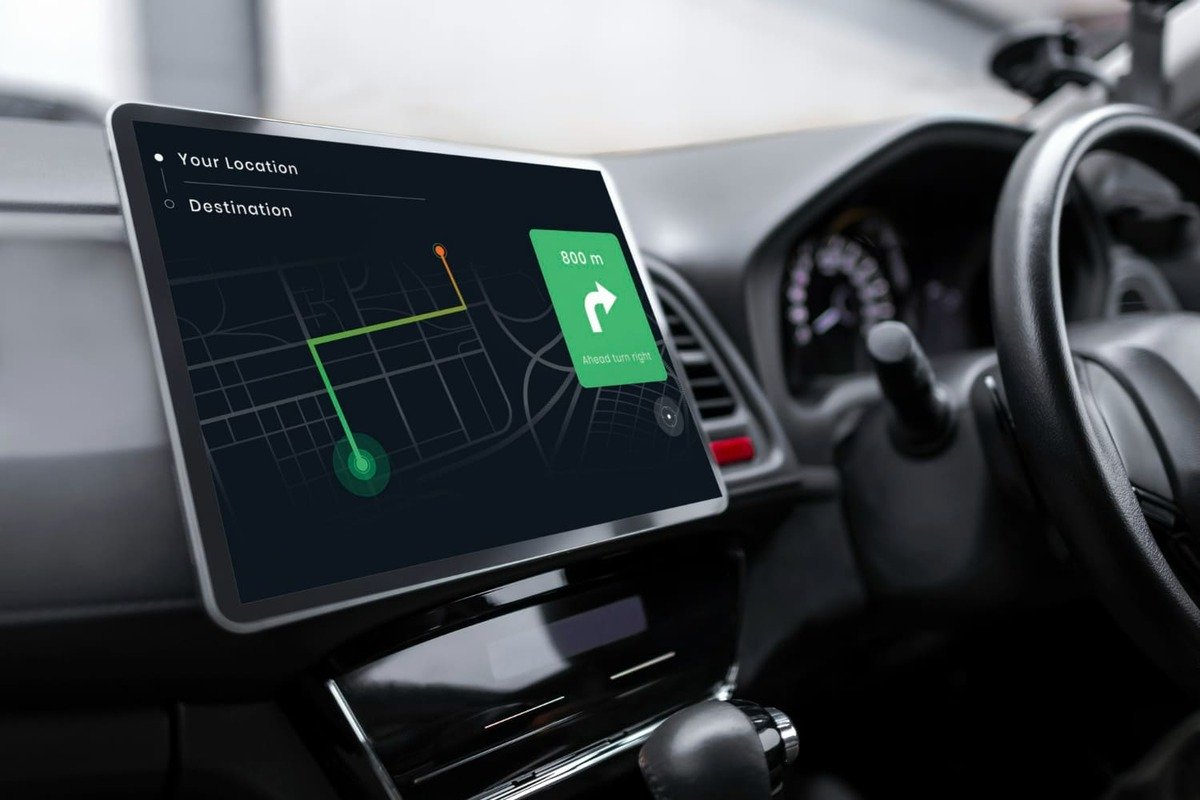

Resposta rápida: quando o Android Auto não conecta, a falha quase sempre está em uma de três frentes: o celular (versão do Android desatualizada, permissões bloqueadas ou economia de bateria cortando o app em segundo plano), o cabo e a porta USB (cabo que só carrega e não transmite dados, ou porta suja), ou a configuração da central multimídia. O erro de comunicação 7, um dos mais comuns, aparece quando o software do conjunto não passa na verificação de segurança do Google. A maioria dos casos se resolve trocando o cabo, atualizando o app e repareando os dispositivos.
Você entra no carro, pluga o celular e a tela da central fica muda. Só o som toca pelo Bluetooth, mas o Android Auto não abre. Ou pior: a conexão cai sozinha depois de cinco minutos de viagem. É uma das reclamações que mais aparecem em fóruns de donos de Galaxy, Pixel e por aí vai, e raramente a culpa é de uma coisa só.
A boa notícia é que a maioria das falhas tem causa conhecida e solução de minutos. Este guia organiza o problema em três frentes (celular, cabo e central multimídia), mostra o passo a passo de cada uma, explica o que significam os erros de comunicação que surgem na tela e indica quando faz sentido parar de tentar sozinho e chamar quem entende do assunto.
Por que o Android Auto não conecta: as três frentes do problema
Antes de sair testando solução aleatória, vale entender onde a comunicação costuma quebrar. O Android Auto depende de três elos funcionando juntos: o celular, o meio de conexão (cabo ou Wi-Fi) e a central multimídia. Se qualquer um falha, a tela não abre.
O Android Auto está presente em mais de 250 milhões de carros no mundo, segundo dados do Google divulgados em 2025 (fonte). Volume alto também significa muita variação de celular, versão de sistema e modelo de central, e é dessa mistura que nascem as falhas de conexão.
As três frentes, na ordem em que compensa investigar:
- O celular: versão do Android, permissões do app, modo de economia de bateria e configurações de USB.
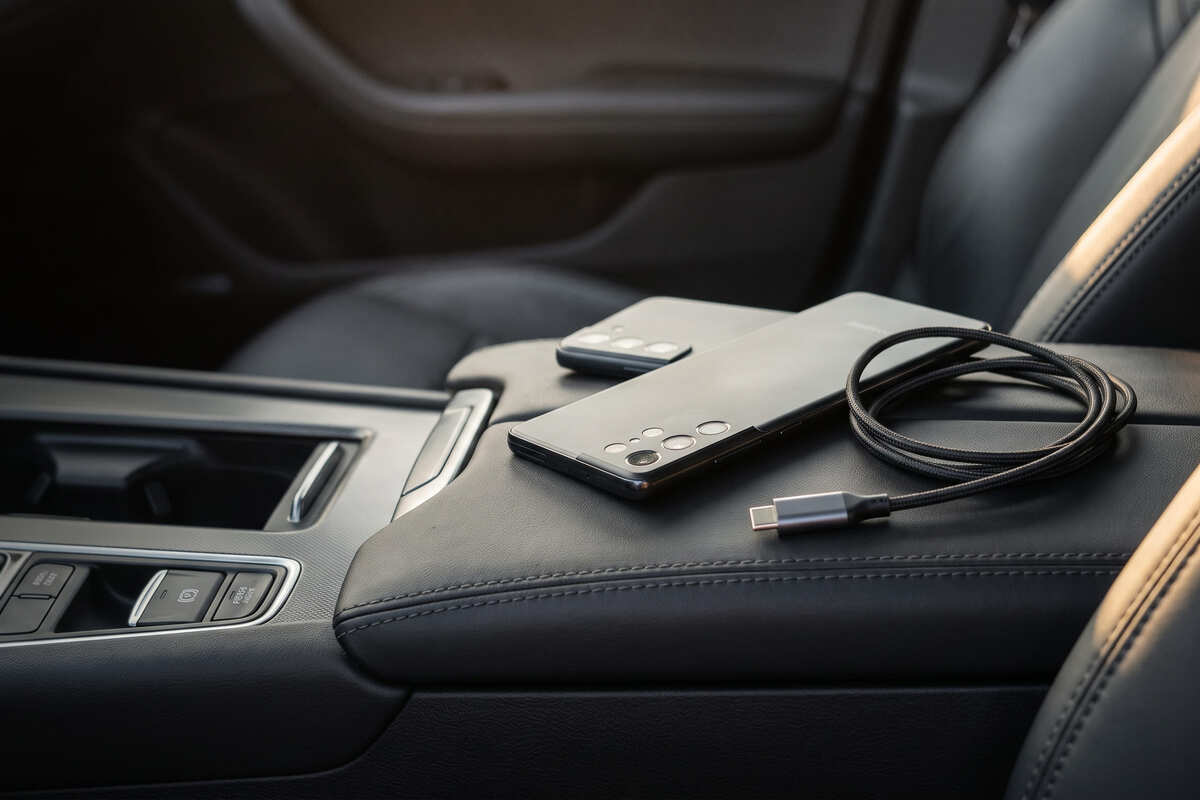
- O cabo e a porta USB: o suspeito número um em conexão com fio. Muito cabo só entrega energia e não transporta dados.
- A central multimídia: compatibilidade, firmware e a configuração de pareamento guardada no aparelho.
Nas próximas seções, cada frente ganha seu passo a passo.
Frente 1: o celular (versão, permissões e economia de bateria)
A maior parte das falhas de conexão começa no próprio telefone, e são as mais rápidas de resolver. Três pontos concentram quase tudo.
Versão do Android e do app
O Android Auto evolui rápido, e versões antigas do sistema vão ficando para trás. Em outubro de 2025, o Google encerrou o suporte ao Android 8 com a chegada da versão 15.5 do app (fonte), deixando aparelhos mais velhos pelo caminho. Donos de celulares antigos chegaram a receber um aviso na tela da central alertando que a compatibilidade acabaria em breve.
O que fazer:
- Abra as Configurações do celular, vá em Sistema e procure por atualizações. Instale a versão mais recente do Android disponível para o aparelho.
- Na Play Store, busque por Android Auto e toque em atualizar. Faça o mesmo com o Google Play Services.
- Reinicie o celular depois das atualizações.
Permissões do aplicativo
O Android Auto precisa de acesso a contatos, localização, microfone e armazenamento de mídia para funcionar. Se alguma dessas permissões foi negada numa limpeza de privacidade, o app trava na hora de conectar. Entre em Configurações, Apps, Android Auto, Permissões, e confira se tudo que o app pede está liberado.
Economia de bateria matando o app
Esse é um vilão silencioso. Muitos celulares, por padrão, suspendem apps em segundo plano para poupar bateria, e o Android Auto é um dos atingidos. O resultado é aquela conexão que funciona cinco minutos e cai. A correção é tirar o Android Auto da otimização de bateria: Configurações, Bateria, otimização de bateria, localize o Android Auto e marque como “não otimizar”.
Frente 2: o cabo e a porta USB (o suspeito número um)
Na conexão com fio, o cabo é a causa mais frequente de o Android Auto não conectar. Essa é a primeira coisa a testar, antes de mexer em qualquer configuração.
O detalhe que engana muita gente: nem todo cabo USB transmite dados. Muitos cabos, principalmente os que vêm de brinde, são feitos só para carregar. Você pluga, o celular mostra que está carregando, e por isso parece que “está conectado”, mas o Android Auto nunca abre porque não há tráfego de dados passando.
Checklist rápido do cabo e da porta:
- Troque o cabo por um de boa qualidade, de preferência o original do celular ou um que você sabe que transmite dados. Esse único passo resolve boa parte dos casos.
- Teste outra porta USB. Se o carro tem mais de uma, nem todas servem para dados. Algumas são exclusivas de carga, muitas vezes identificadas por um ícone de bateria ou um raio.
- Limpe a porta. Poeira e fiapo acumulados na entrada USB do celular ou do carro atrapalham o contato. Uma limpeza cuidadosa com ar comprimido às vezes basta.
- Evite adaptadores e hubs. Conectar o cabo direto, sem intermediários, dá a conexão mais estável.
Se trocar o cabo resolve, ótimo, problema encerrado. Se mesmo com um cabo bom e porta de dados a tela segue muda, a investigação passa para a central.
Frente 3: a central multimídia (compatibilidade e pareamento)
Com celular e cabo em ordem e o Android Auto ainda sem conectar, o foco passa para a central multimídia. Aqui entram duas situações diferentes.
A primeira é o pareamento travado. A central guarda os carros e celulares já conectados, e essa memória às vezes corrompe. A solução é apagar tudo e refazer do zero:
- No app Android Auto do celular, vá em Configurações, Dispositivos conectados (ou “Carros conectados”) e remova o carro da lista.
- Nas configurações de Bluetooth do celular, desfaça o pareamento com a central.
- Faça o mesmo na central: esqueça o celular na lista de dispositivos Bluetooth.
- Reinicie os dois e refaça a conexão do começo, como se fosse a primeira vez.
A segunda situação é mais estrutural: a central simplesmente não é compatível com o Android Auto, ou roda um firmware que precisa de atualização. Centrais originais de alguns carros, principalmente modelos mais antigos, nunca tiveram o recurso, e não há configuração que resolva. É o caso clássico de quem tem um carro bom, mas com a tecnologia da tela defasada. Nessa hora, a conversa deixa de ser “como conectar” e passa a ser “como atualizar a central”.
Uma central multimídia moderna, instalada no lugar da original, já vem com Android Auto e CarPlay prontos, e é a saída definitiva para quem cansou de brigar com a tela de fábrica.
O ponto de atenção é a instalação: ela precisa respeitar o chicote e as configurações originais do veículo, o que separa um serviço bem feito de uma dor de cabeça futura. Vale a leitura do guia sobre instalação de central multimídia e garantia do carro antes de levar em qualquer lugar.
O que significam os erros de comunicação do Android Auto
Às vezes a tela não fica só muda: ela mostra uma mensagem de “erro de comunicação” seguida de um número. Cada código aponta para um tipo de problema, e entender o que ele diz economiza tempo.
| Erro | O que costuma indicar | Primeira ação |
| Comunicação 4 | O carro desconectou do Android Auto no meio do uso | Atualizar o sistema do celular e o app |
| Comunicação 7 | O software do carro/central não passou na verificação de segurança do Google | Atualizar o app, conferir data e hora, repareamento |
| Comunicação 8 | Incompatibilidade de versões entre celular, app e firmware da central | Atualizar tudo e checar compatibilidade da central |
| Comunicação 16 | App duplicado ou clonado interferindo nos serviços do Google | Remover apps clonados (Dual/Twin) do celular |
O erro de comunicação 7 merece destaque por ser um dos que mais aparece. A mensagem completa, em boa parte dos aparelhos, diz que o software do carro não passou nas verificações de segurança do Android Auto (fonte). Ele costuma surgir depois de uma atualização do Google que mexe na forma como o handshake de segurança é feito entre o celular e a central.
Para o erro 7, a sequência que mais resolve:
- Atualize o app Android Auto e o Google Play Services pela Play Store.
- Confira se a data e a hora do celular estão no modo automático. Horário errado derruba a verificação de segurança.
- Limpe o cache do app: Configurações, Apps, Android Auto, Armazenamento, Limpar cache.
- Remova o carro dos dispositivos conectados e pareie de novo.
Se nenhum dos erros bater com o que aparece na sua tela, ou se a mensagem some e volta sem padrão, o diagnóstico fica mais complexo e geralmente envolve a central.
Android Auto sem fio: um detalhe que muda o jogo
Boa parte das reclamações de conexão instável vem de quem usa cabo. O Android Auto sem fio, via Bluetooth e Wi-Fi, elimina de uma vez o problema do cabo ruim e da porta suja. Não existe mais cabo para falhar.
Duas observações, porém. Primeiro, nem todo celular e nem toda central suportam a conexão sem fio, e aparelhos mais antigos às vezes precisam que o recurso seja ativado manualmente nas opções de desenvolvedor. Segundo, a conexão sem fio consome mais bateria do celular, então um carregador por indução ou uma porta de carga à parte ajuda nas viagens longas.
Para quem vive de carro com o celular na tela, como motoristas de aplicativo, a conexão estável deixa de ser conforto e passa a ser ferramenta de trabalho. Uma central preparada para isso faz diferença no dia a dia. Se o tema interessa, o caminho equivalente no mundo Apple está detalhado no guia de como deixar o CarPlay sem fio no carro, e a lógica de hardware é parecida.
Quando parar de tentar sozinho e chamar o suporte
Existe um limite saudável para a tentativa e erro. Se você já trocou o cabo, atualizou o celular e o app, refez o pareamento e a tela continua sem o Android Auto, insistir mais tende a gerar frustração, não solução.
A partir daí, o problema costuma estar na central, no firmware ou na própria compatibilidade do conjunto, território de quem tem o equipamento e o conhecimento técnico para diagnosticar.
É aqui que o suporte por trás da compra faz diferença. Comprar uma central de uma importadora genérica, sem ninguém para atender depois, significa ficar sozinho exatamente no momento em que a ajuda importa.
Nas centrais Kitssom, o suporte técnico fica acessível por um QR Code na própria tela da multimídia, então a ajuda está a um escaneamento de distância, sem caçar telefone ou e-mail perdido.
Com mais de 40 anos de estrada e 350 modelos de carros atendidos, o time acumulou um mapa das falhas de Android Auto que mais aparecem na prática, e isso encurta o diagnóstico. Em vez de testar no escuro, você fala com quem já viu aquele sintoma dezenas de vezes.
Está com o Android Auto que não conecta e já tentou o básico sem sucesso? Fale com o suporte técnico da Kitssom e descreva o sintoma: qual celular, qual central, se aparece erro na tela. Quanto mais detalhe, mais rápido chega a solução.
Um painel que acompanha o seu carro
A tela da central é hoje o centro de controle do carro: GPS, música, ligações, mensagens. Quando o Android Auto não conecta, é essa experiência inteira que fica pela metade. Na maioria das vezes, a correção é simples e está no celular ou no cabo. Quando o problema está na central de fábrica, defasada ou incompatível, dá para atualizar o painel e manter o carro que você já gosta de dirigir.
A diferença entre uma conexão que funciona sempre e uma que vive caindo quase nunca é sorte. Ela vem da soma de celular em dia, um bom cabo (ou a conexão sem fio) e uma central à altura, bem instalada e com suporte de verdade atrás.
Com essas três coisas em ordem, o Android Auto deixa de ser motivo de irritação e volta a ser o que deveria: invisível, estável e pronto toda vez que você entra no carro.
Perguntas frequentes sobre Android Auto que não conecta
Por que meu Android Auto conecta só o som e não abre a tela?
Isso acontece quando o celular pareou pelo Bluetooth (que transmite o áudio) mas o Android Auto não completou a conexão de dados. A causa mais comum é o cabo USB, que pode estar carregando sem transmitir dados. Troque o cabo por um que transmita dados e teste uma porta USB diferente.
O que é o erro de comunicação 7 do Android Auto?
É a mensagem que avisa que o software do carro ou da central não passou na verificação de segurança do Google. Costuma aparecer depois de atualizações do Android Auto. Resolve-se, na maioria dos casos, atualizando o app, conferindo data e hora do celular, limpando o cache e refazendo o pareamento.
Android Auto parou de funcionar depois de uma atualização, e agora?
Atualizações do app ou do sistema podem mudar a forma como celular e central conversam. Verifique se tanto o Android Auto quanto o Google Play Services estão na versão mais recente, reinicie o celular e, se não resolver, limpe o cache do app e refaça o pareamento com a central.
Qualquer cabo USB serve para o Android Auto?
Não. Muitos cabos USB só fazem carga e não transmitem dados, e sem tráfego de dados o Android Auto não abre. Use um cabo de qualidade que você sabe que transmite dados, de preferência o original do celular, e conecte direto na porta, sem adaptadores.
Minha central original não tem Android Auto. Dá para adicionar?
Centrais originais que não trouxeram o recurso de fábrica geralmente não podem ganhá-lo por atualização. A saída é instalar uma central multimídia moderna, que já vem com Android Auto e CarPlay. O ponto-chave é uma instalação que respeite o chicote e as configurações originais do carro.
Vale a pena usar Android Auto sem fio?
Para quem sofre com cabo ruim ou conexão instável, sim. O sem fio elimina o cabo e a porta da equação, principais causas de falha. É preciso que celular e central suportem o recurso, e vale ter um carregador à mão, porque a conexão sem fio consome mais bateria.